Intégration Cal.com : l’agent Nodale prend les rendez-vous
En bref
Connectez Cal.com à votre espace de travail Nodale avec une clé API, puis créez un outcome de prise de rendez-vous sur l’un de vos types d’événements. Pendant la conversation, l’agent propose au visiteur des créneaux libres de ce type d’événement et réserve dans Cal.com celui qu’il choisit.
Nodale est un agent IA qui transforme l’inbound en leads chauds : les visiteurs des sites B2B obtiennent des réponses et une démo en direct, 24/7 et dans plus de 50 langues, et partagent leur intention, leur cas d’usage et leur budget, pour que les entreprises convertissent davantage le trafic qu’elles paient déjà.
Cette page s’adresse à l’admin d’un espace de travail Nodale qui connecte Cal.com.
Installer l’intégration
Il vous faut être admin de votre espace de travail Nodale, et disposer d’une clé API Cal.com.
- Dans Cal.com, créez une clé API.
- Dans Nodale, ouvrez Settings, puis Integrations, et cliquez sur Connect sur la carte Cal.com.
- Collez la clé et cliquez sur Connect. Cal.com la vérifie avant que Nodale l’enregistre, puis Nodale affiche « Cal.com is connected. »
Si Cal.com refuse la clé, Nodale l’indique : « Cal.com refused this key. Check it, then try again. »
Reconnecter. Si Cal.com n’accepte plus la clé (elle a été supprimée ou a expiré), la carte indique To reconnect : collez une nouvelle clé avec Reconnect.
Désinstaller. Uninstall sur la carte empêche l’agent de proposer des réservations Cal.com. Ses outcomes de prise de rendez-vous restent, et reviennent quand vous reconnectez Cal.com.
Ce que la clé donne à Nodale
Seul Nodale utilise la clé, pour lire vos types d’événements et leurs créneaux libres, et pour réserver dans Cal.com. Nodale ne demande aucune permission particulière : il peut faire ce que la clé autorise dans votre compte Cal.com.
Les types d’événements que l’agent peut réserver
Vos propres types d’événements, ainsi que les types d’événements en round robin et collectifs de vos équipes. Les champs de réservation obligatoires peuvent être un nom, un email, du texte ou un choix ; les autres types ne sont pas pris en charge.
Cal.com reçoit le nom et l’email du visiteur, son fuseau horaire, et les réponses aux champs du type d’événement.
Laisser l’agent réserver
- Dans Nodale, ouvrez Agents, puis l’onglet Outcomes, et créez un New outcome de type Meeting booking. Seul un admin peut modifier les outcomes.
- Choisissez un Meeting type, affiché sous la forme « Cal.com · son nom ». Un outcome réserve un seul type de rendez-vous, et ni l’un ni l’autre ne peut être changé ensuite : pour en réserver un autre, créez un autre outcome.
- Sous Required questions, reliez chaque question du type de rendez-vous à un élément que l’agent recueille. Le nom et l’email sont remplis automatiquement. Les questions de téléphone et les questions d’autres types ne sont pas prises en charge : rendez-les facultatives dans Cal.com, sinon l’outcome reste désactivé.
- Écrivez quand le proposer, et activez l’outcome.
Ce que voit le visiteur
Quand le visiteur a donné un email professionnel, que chaque élément relié est connu et que le moment s’y prête, l’agent lui propose jusqu’à quatre créneaux, au moins deux heures à l’avance et dans les quatorze prochains jours, dans son fuseau horaire et sa langue. Dans une conversation écrite, ce sont des boutons ; à la voix, l’agent en cite deux ou trois. Le visiteur en choisit un et l’agent le réserve. S’il manque le nom du visiteur, l’agent le lui demande une fois.
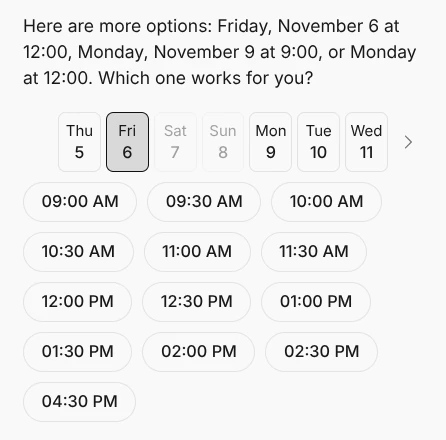
Si le créneau a été pris entre-temps, l’agent le dit et en propose d’autres. L’email de confirmation est celui qu’envoie Cal.com.
Dans Nodale, la réservation s’affiche sur le lead, et l’outcome compte les rendez-vous réservés sur les 30 derniers jours.
Ce que Nodale ne fait pas
- Il n’annule ni ne déplace un rendez-vous : cela se fait dans Cal.com.
- Il n’envoie aucun résumé de la conversation dans la réservation.