Cal.com-Integration: Der Nodale-Agent bucht Termine
Kurz gesagt
Verbinden Sie Cal.com per API-Schlüssel mit Ihrem Nodale-Workspace und erstellen Sie dann ein Outcome zur Terminbuchung auf einem Ihrer Event-Typen. Während der Konversation bietet der Agent dem Besucher freie Zeiten dieses Event-Typs an und bucht die gewählte Zeit in Cal.com.
Nodale ist ein KI-Agent, der Inbound in heiße Leads verwandelt: Besucher von B2B-Websites erhalten Antworten und eine Live-Demo, 24/7 und in über 50 Sprachen, und nennen ihr Anliegen, ihren Anwendungsfall und ihr Budget, damit Unternehmen einen größeren Teil des Traffics konvertieren, für den sie bereits bezahlen.
Diese Seite richtet sich an den Admin eines Nodale-Workspace, der Cal.com verbindet.
Die Integration installieren
Sie müssen Admin Ihres Nodale-Workspace sein und einen Cal.com-API-Schlüssel haben.
- Erstellen Sie in Cal.com einen API-Schlüssel.
- Öffnen Sie in Nodale Settings, dann Integrations, und klicken Sie auf der Karte Cal.com auf Connect.
- Fügen Sie den Schlüssel ein und klicken Sie auf Connect. Cal.com prüft ihn, bevor Nodale ihn speichert, dann zeigt Nodale „Cal.com is connected.“
Lehnt Cal.com den Schlüssel ab, meldet Nodale „Cal.com refused this key. Check it, then try again.“
Neu verbinden. Akzeptiert Cal.com den Schlüssel nicht mehr (er wurde gelöscht oder ist abgelaufen), zeigt die Karte To reconnect: Fügen Sie mit Reconnect einen neuen Schlüssel ein.
Deinstallieren. Uninstall auf der Karte beendet die Cal.com-Buchungen durch den Agenten. Die Buchungs-Outcomes bleiben erhalten und sind wieder aktiv, sobald Sie Cal.com erneut verbinden.
Was der Schlüssel Nodale erlaubt
Nur Nodale nutzt den Schlüssel, um Ihre Event-Typen und deren freie Zeiten zu lesen und in Cal.com zu buchen. Nodale fragt keine bestimmte Berechtigung an: Es kann in Ihrem Cal.com-Konto alles, was der Schlüssel zulässt.
Die Event-Typen, die der Agent buchen kann
Ihre eigenen Event-Typen sowie die Round-Robin- und kollektiven Event-Typen Ihrer Teams. Pflichtfelder der Buchung können ein Name, eine E-Mail, ein Text oder eine Auswahl sein; andere Arten werden nicht unterstützt.
Cal.com erhält Name und E-Mail des Besuchers, seine Zeitzone und die Antworten auf die Felder des Event-Typs.
Den Agenten buchen lassen
- Öffnen Sie in Nodale Agents, dann den Tab Outcomes, und erstellen Sie ein New outcome vom Typ Meeting booking. Nur ein Admin kann die Outcomes ändern.
- Wählen Sie einen Meeting type, angezeigt als „Cal.com · sein Name“. Ein Outcome bucht genau einen Meeting type, und beides lässt sich danach nicht mehr ändern: Um einen anderen zu buchen, erstellen Sie ein weiteres Outcome.
- Verknüpfen Sie unter Required questions jede Frage des Meeting type mit einem Element, das der Agent erfasst. Name und E-Mail werden automatisch ausgefüllt. Telefonfragen und Fragen anderer Art werden nicht unterstützt: Machen Sie sie in Cal.com optional, sonst bleibt das Outcome deaktiviert.
- Legen Sie fest, wann der Termin angeboten werden soll, und aktivieren Sie das Outcome.
Was der Besucher sieht
Wenn der Besucher eine geschäftliche E-Mail angegeben hat, jedes verknüpfte Element bekannt ist und der Moment passt, bietet der Agent bis zu vier Zeiten an, mindestens zwei Stunden im Voraus und innerhalb der nächsten vierzehn Tage, in der Zeitzone und Sprache des Besuchers. In einer schriftlichen Konversation sind es Buttons; per Sprache nennt der Agent zwei oder drei davon. Der Besucher wählt eine Zeit, und der Agent bucht sie. Fehlt der Name des Besuchers, fragt der Agent einmal danach.
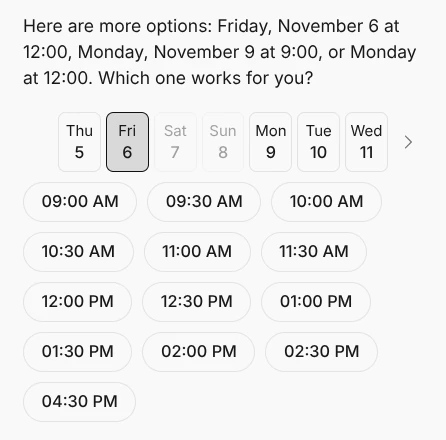
Wurde die Zeit inzwischen vergeben, sagt der Agent das und bietet neue an. Die Bestätigungs-E-Mail ist die, die Cal.com versendet.
In Nodale wird die Buchung am Lead angezeigt, und das Outcome zählt die in den letzten 30 Tagen gebuchten Termine.
Was Nodale nicht tut
- Es sagt keinen Termin ab und verschiebt keinen: Das geschieht in Cal.com.
- Es sendet keine Zusammenfassung der Konversation in die Buchung.