Integrazione HubSpot: l’agente Nodale sincronizza i lead
In breve
Collega HubSpot dalla pagina delle integrazioni del tuo workspace Nodale. Dopo ogni conversazione, Nodale trova o crea il contatto e la sua azienda, compila le proprietà HubSpot che hai mappato nella direzione di sincronizzazione scelta e aggiunge una nota al contatto, alla sua azienda e alle sue trattative aperte.
Nodale è un agente AI che trasforma l’inbound in lead caldi: i visitatori dei siti B2B ottengono risposte e una demo dal vivo, 24/7 e in oltre 50 lingue, e condividono intenzione, caso d’uso e budget, così le aziende convertono una parte maggiore del traffico che già pagano.
Questa pagina è per l’admin di un workspace Nodale che collega HubSpot. Spiega cosa Nodale chiede a HubSpot, cosa vi scrive e cosa rilegge.
Installa l’integrazione
Devi essere admin del tuo workspace Nodale e un utente HubSpot autorizzato a installare app nel tuo portale. Gli altri membri del workspace vedono il collegamento, ma non possono modificarlo.
- In Nodale, apri Settings, poi Workspace, poi Integrations, e scegli la scheda HubSpot.
- Clicca su Connect HubSpot. HubSpot apre la sua pagina di consenso.
- Scegli il portale da collegare, leggi gli scope (elencati sotto) e accettali.
- HubSpot ti riporta su Nodale, che mostra: «HubSpot is connected. Your portal is shown below.»
La scheda del collegamento mostra poi il portale, la data del collegamento e l’ultima sincronizzazione. Un workspace Nodale collega un solo portale HubSpot.
Al momento del collegamento, Nodale aggiunge al tuo portale una proprietà azienda nascosta, Nodale record ID (nodale_external_id), in un gruppo di proprietà chiamato Nodale. Serve a Nodale per ritrovare le aziende che ha creato.
Gli scope richiesti da Nodale
HubSpot mostra questi scope nella sua pagina di consenso. Sono tutti obbligatori.
| Scope | Cosa ne fa Nodale |
|---|---|
oauth |
Identifica il portale che hai collegato. |
crm.objects.contacts.read |
Trova un contatto tramite l’email e legge le proprietà che hai mappato. |
crm.objects.contacts.write |
Crea e aggiorna i contatti, e associa un contatto alla sua azienda. |
crm.objects.companies.read |
Trova un’azienda tramite il dominio o tramite la sua associazione con il contatto, e ne legge le proprietà mappate. |
crm.objects.companies.write |
Crea e aggiorna le aziende. |
crm.objects.deals.read |
Elenca le tue pipeline di trattative e trova le trattative aperte del contatto, per allegarvi la nota. |
crm.objects.deals.write |
Richiesto insieme agli scope CRM. Nodale non crea né modifica alcuna trattativa. |
crm.schemas.contacts.read |
Elenca le proprietà contatto che puoi mappare. |
crm.schemas.contacts.write |
Crea una proprietà contatto quando la richiedi da Nodale. |
crm.schemas.companies.read |
Elenca le proprietà azienda che puoi mappare. |
crm.schemas.companies.write |
Crea una proprietà azienda quando la richiedi, e la proprietà Nodale record ID. |
crm.schemas.deals.read |
Richiesto insieme agli scope CRM. Nodale non mappa alcuna proprietà delle trattative. |
crm.schemas.deals.write |
Richiesto insieme agli scope CRM. Nodale non crea alcuna proprietà delle trattative. |
scheduler.meetings.meeting-link.read |
Legge i tuoi link per le riunioni HubSpot, perché l’agente possa prenotarvi riunioni (vedi sotto). |
Contatti e aziende
Quando Nodale legge e scrive in HubSpot
- Appena il visitatore fornisce un’email, Nodale legge il contatto e la sua azienda in HubSpot, così l’agente sa cosa il tuo CRM conosce già di lui. La lettura non scrive mai nulla in HubSpot.
- Dopo ogni conversazione, quando Nodale ha scritto il suo riepilogo, invia il lead a HubSpot. Un lead viene inviato quando ha un’email, che sia qualificato o no.
- I lead precedenti al collegamento non vengono inviati.
Come Nodale trova il contatto e l’azienda
- Il contatto: quello che Nodale ha già associato, altrimenti quello con la stessa email, altrimenti Nodale lo crea. Un contatto archiviato non viene toccato.
- L’azienda: l’azienda principale del contatto in HubSpot, altrimenti quella che Nodale ha già associato, altrimenti l’azienda con lo stesso dominio, altrimenti Nodale la crea con quel dominio e vi associa il contatto. Per un indirizzo email personale (Gmail, per esempio) non viene cercata alcuna azienda.
Mappa i campi
Apri la scheda Mapping della pagina HubSpot. Ogni riga invia un campo Nodale a una proprietà HubSpot.
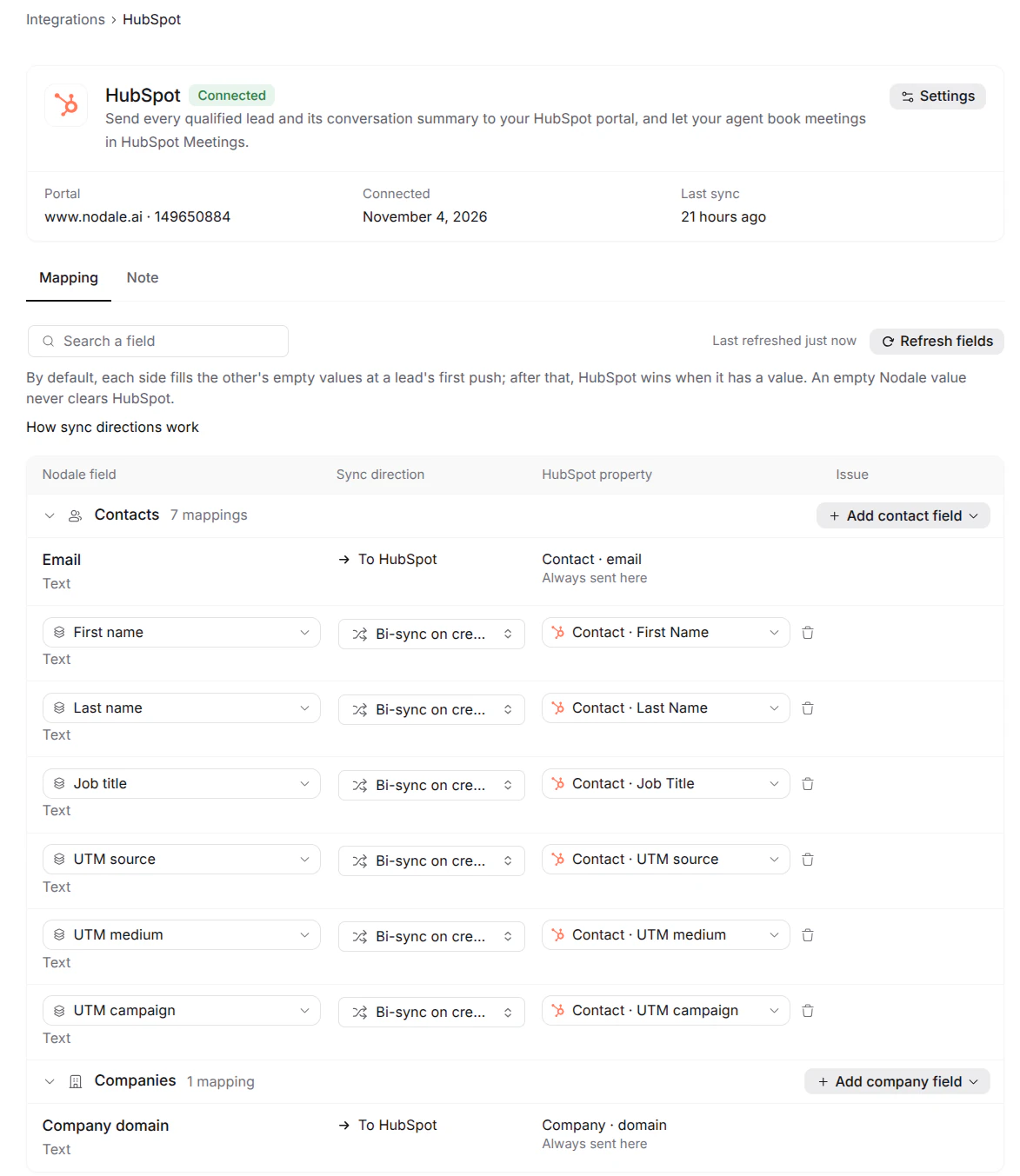
- Always sent here: l’email va nella proprietà
emaildel contatto, il dominio dell’azienda nella proprietàdomaindell’azienda. Compilano la proprietà quando è vuota. - Identity: nome, cognome, ruolo.
- Context: UTM source, UTM medium, UTM campaign e sito di provenienza, dalla prima visita del lead.
- Qualification: gli elementi del framework di qualificazione del tuo agente.
- Custom: i campi personalizzati del tuo workspace, sul contatto o sull’azienda.
La prima volta, Nodale propone una mappatura: i campi di identità e di contesto abbinati alle proprietà HubSpot con lo stesso nome. Convalidala, oppure parti da zero.
Le modifiche restano in bozza finché non clicchi su Validate. Rimuovere una mappatura non elimina alcun campo Nodale né alcuna proprietà HubSpot. Un campo in errore non viene inviato finché non lo correggi; tutto il resto continua a sincronizzarsi.
Creare una proprietà HubSpot. Per un campo senza proprietà, scegli Create a HubSpot property: alla convalida, Nodale la aggiunge a HubSpot nel gruppo Nodale (con nome nodale_...) e vi invia il campo.
Importare proprietà HubSpot. Add HubSpot properties to Nodale trasforma le proprietà HubSpot che selezioni in campi Nodale, mappati su di esse. Un menu a discesa diventa un campo a scelta, una casella di controllo un campo sì/no, tutto il resto un campo di testo.
Abbinare i valori. Un campo a scelta inviato a un menu a discesa richiede che ciascuno dei suoi valori sia abbinato a un’opzione HubSpot. Non viene inviato finché ogni valore non ne ha una.
Scegli la direzione di sincronizzazione
Ogni campo mappato ha una direzione di sincronizzazione. Quella predefinita è Bi-sync on create, HubSpot priority on update. Un valore Nodale vuoto non svuota mai HubSpot.
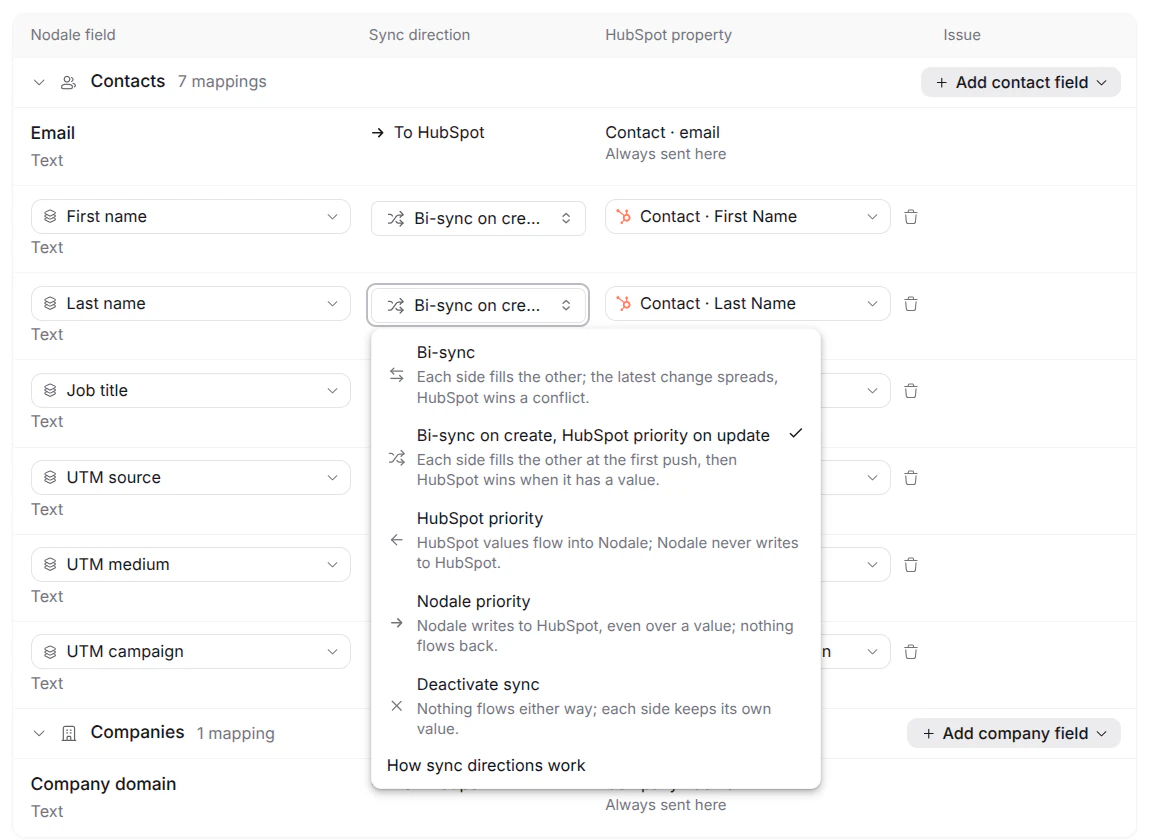
| Direzione di sincronizzazione | Primo invio del lead | Invii successivi | Entrambi hanno un valore |
|---|---|---|---|
| Bi-sync | Ciascun lato compila il valore vuoto dell’altro; un valore HubSpot già compilato prevale | Si propaga il lato modificato dall’ultima sincronizzazione | Primo invio: prevale HubSpot. Poi il lato modificato dall’ultima sincronizzazione; HubSpot se sono cambiati entrambi |
| Bi-sync on create, HubSpot priority on update (predefinita) | Ciascun lato compila il valore vuoto dell’altro | Prevale HubSpot se ha un valore, altrimenti lo compila Nodale | Al primo invio ciascuno mantiene il proprio, poi prevale HubSpot |
| HubSpot priority | Il valore HubSpot torna in Nodale; Nodale non scrive mai | Come sopra | Prevale HubSpot |
| Nodale priority | Nodale scrive, anche sopra un valore esistente | Come sopra; nulla torna indietro | Prevale Nodale |
| Deactivate sync | Non passa nulla | Non passa nulla | Ciascuno mantiene il proprio |
Per esempio, HubSpot ha «Marketing Manager» come ruolo, e il visitatore dice all’agente «Head of Growth». Con l’impostazione predefinita, HubSpot mantiene «Marketing Manager». Con Nodale priority, HubSpot riceve «Head of Growth».
HubSpot rimanda valori a Nodale solo per nome, cognome, ruolo e campi di qualificazione. Una proprietà HubSpot di sola lettura può essere solo in HubSpot priority o disattivata.
La nota di ogni conversazione
Ogni conversazione diventa una nota in HubSpot, associata al contatto, alla sua azienda e alle trattative aperte del contatto. Viene scritta una volta e mai aggiornata. La sua data è l’inizio della conversazione.
Scegli cosa contiene nella scheda Note. In ordine:
| Blocco | Cosa contiene | Si può disattivare |
|---|---|---|
| Summary | Per cosa è venuto il visitatore e come è andata la conversazione. | No |
| Next step | Cosa consiglia l’agente come passo successivo. | Sì |
| Qualification criteria | I valori raccolti rispetto ai tuoi criteri. | Sì |
| Qualification framework | Una breve riga per ogni pilastro del tuo framework (MEDDIC di default; SPICED, BANT, CHAMP o NEAT), scritta a partire dalla conversazione. Non viene mostrato quando qualifichi con un tuo elenco. | Sì |
| Demos shown | Quali demo sono state riprodotte. | Sì |
| Pages visited | Le pagine viste prima e durante la conversazione. | Sì |
| Open the lead in Nodale | Un link al lead. | No |
| Full transcript | L’intera conversazione, con righe che iniziano con «Visitor:» o «Agent:». | Sì |
Tutti i blocchi sono attivi per impostazione predefinita. Una nota resta entro il limite di dimensione di HubSpot: prima viene accorciata la trascrizione («Transcript shortened, the full conversation is in Nodale.»), poi vengono esclusi gli ultimi blocchi. Il riepilogo e il link restano sempre. Quando il contenuto di una conversazione non viene più conservato, la sua nota esce senza la trascrizione.
Trattative
Nodale non crea alcuna trattativa e non ne modifica nessuna: nessun importo, nessuna fase, nessuna proprietà delle trattative.
Allega la nota di ogni conversazione alle trattative aperte del contatto: le trattative del contatto nella tua pipeline predefinita (oppure, se questa non ha fasi aperte, nella prima pipeline che ne ha una) la cui fase non è chiusa. Un contatto appena creato da Nodale non ha ancora trattative, quindi la sua prima nota va solo al contatto e all’azienda.
Prenota riunioni con HubSpot Meetings
Durante la conversazione, l’agente può prenotare riunioni nei tuoi link per le riunioni HubSpot. Usa lo stesso collegamento HubSpot: non c’è nient’altro da installare. Un portale collegato prima di questa funzione mostra To reconnect sui suoi outcome di prenotazione: ricollega HubSpot una volta per concedere lo scope dei link per le riunioni.
- In Nodale, apri Agents, poi la scheda Outcomes, e crea un New outcome di tipo Meeting booking.
- Scegli un Meeting type. Ogni link per le riunioni HubSpot, personale o di team, è elencato una volta per ciascuna durata, per esempio «HubSpot Meetings · Intro call · 30 min».
- Collega ogni domanda obbligatoria (required question) del link a un elemento che l’agente raccoglie. Il nome e l’email vengono compilati automaticamente. Una domanda di tipo telefono non è supportata: rendila facoltativa in HubSpot.
Quando il visitatore ha fornito un’email di lavoro e il momento è giusto, l’agente propone degli orari nel suo fuso orario e nella sua lingua, e prenota quello che il visitatore sceglie. HubSpot crea la riunione con nome, email, fuso orario e risposte del visitatore, secondo le regole del link stesso (orari, preavviso, chi nel team è libero). Se nel frattempo l’orario è stato occupato, l’agente ne propone di nuovi.
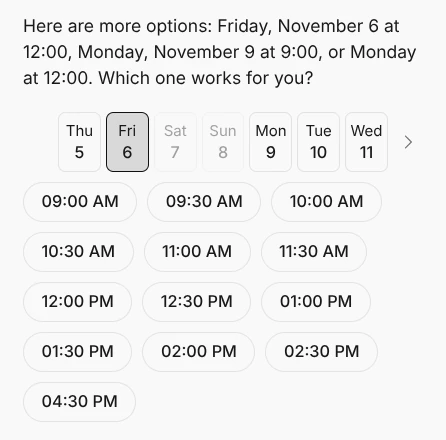
Nodale non annulla né sposta le riunioni: lo si fa in HubSpot.
Dati e scollegamento
- Nodale scrive solo le proprietà che hai mappato, la nota e la proprietà azienda Nodale record ID.
- Scollegare non elimina nulla in HubSpot. Nemmeno cancellare un lead in Nodale elimina qualcosa in HubSpot.
- Domande: support@nodale.ai.
Risoluzione dei problemi
| Messaggio in Nodale | Cosa è successo |
|---|---|
| HubSpot was not connected: access was refused on the HubSpot page. | La pagina di consenso è stata chiusa o l’accesso è stato rifiutato. |
| The HubSpot connection link expired or was already used. Start again from this page. | Il link è valido per dieci minuti, una sola volta. Clicca di nuovo su Connect HubSpot. |
| HubSpot did not answer. Please try again in a few minutes. | HubSpot non era disponibile. |
| HubSpot refused the connection. Please try again, or contact support if it keeps happening. | HubSpot ha rifiutato la richiesta. |
| Couldn’t connect HubSpot. Please try again. | Qualsiasi altro errore. |